دليل تقني
كيف تربط هاتف أندرويد بجهاز ماك: إعداد LocalSend، Iriun Webcam، scrcpy وKDE Connect
Dec 13, 2025 10 min read
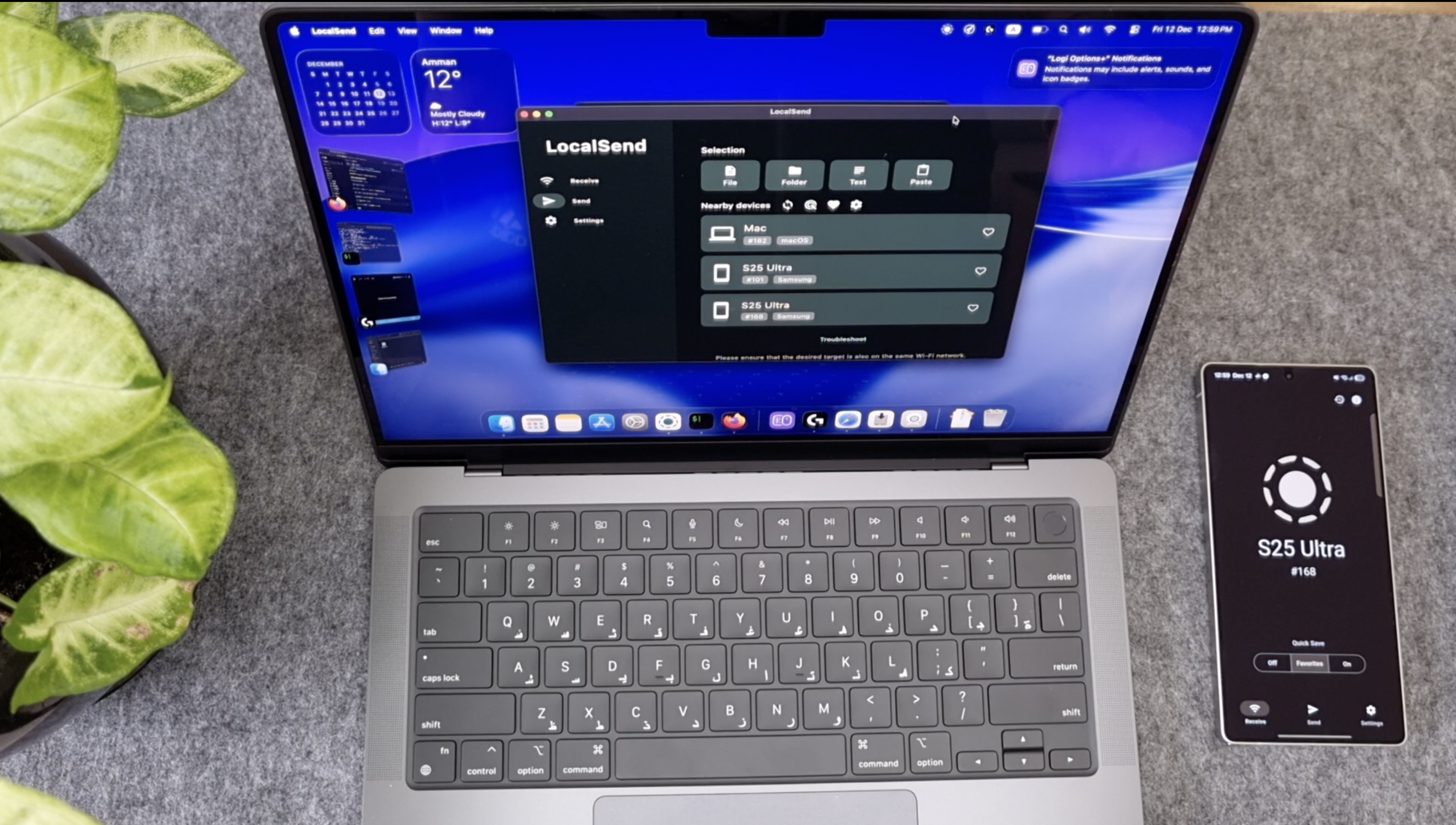
LocalSend
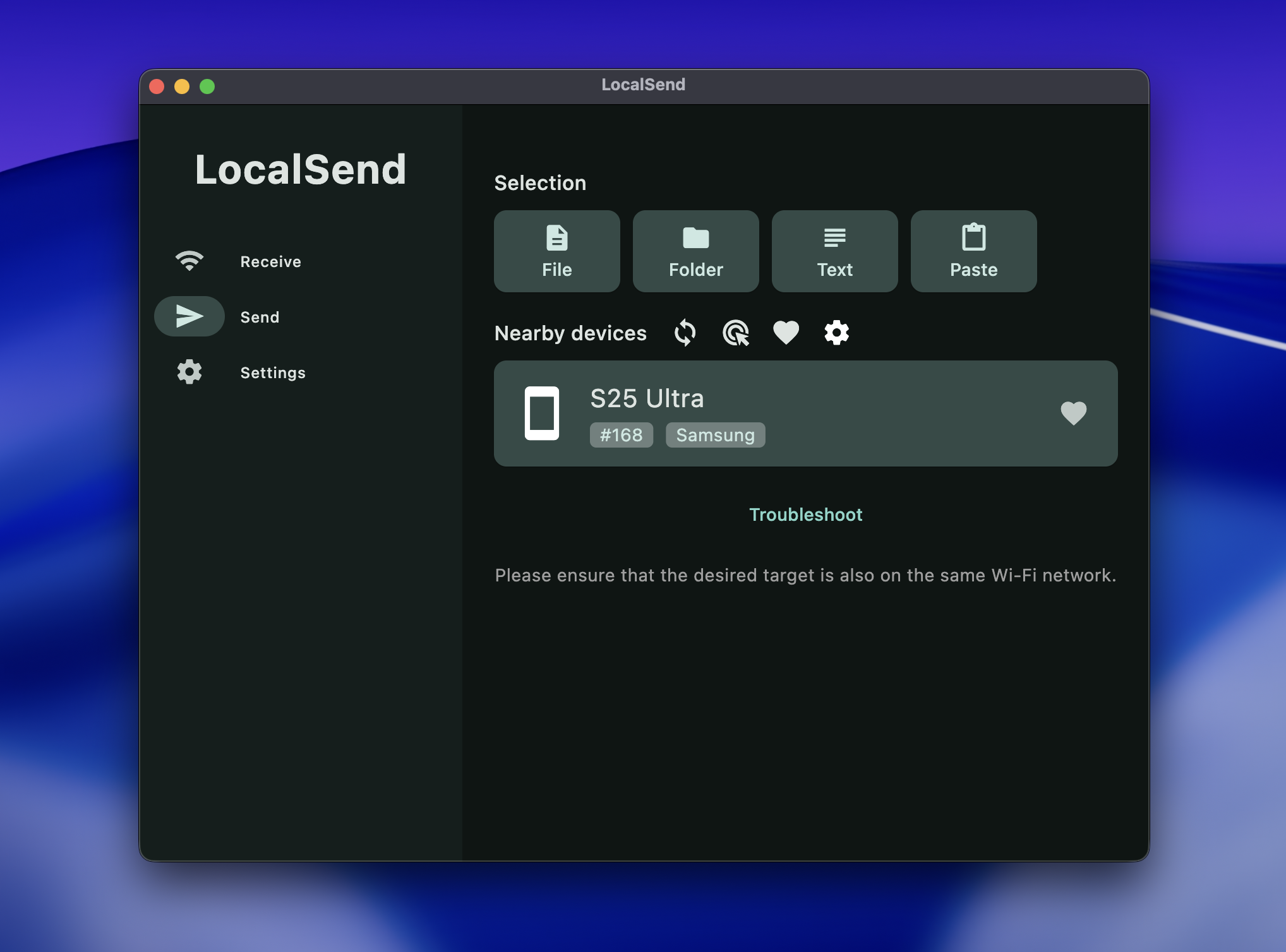
LocalSend تطبيق مجاني يشارك الملفات بأمان على الشبكة المنزلية.
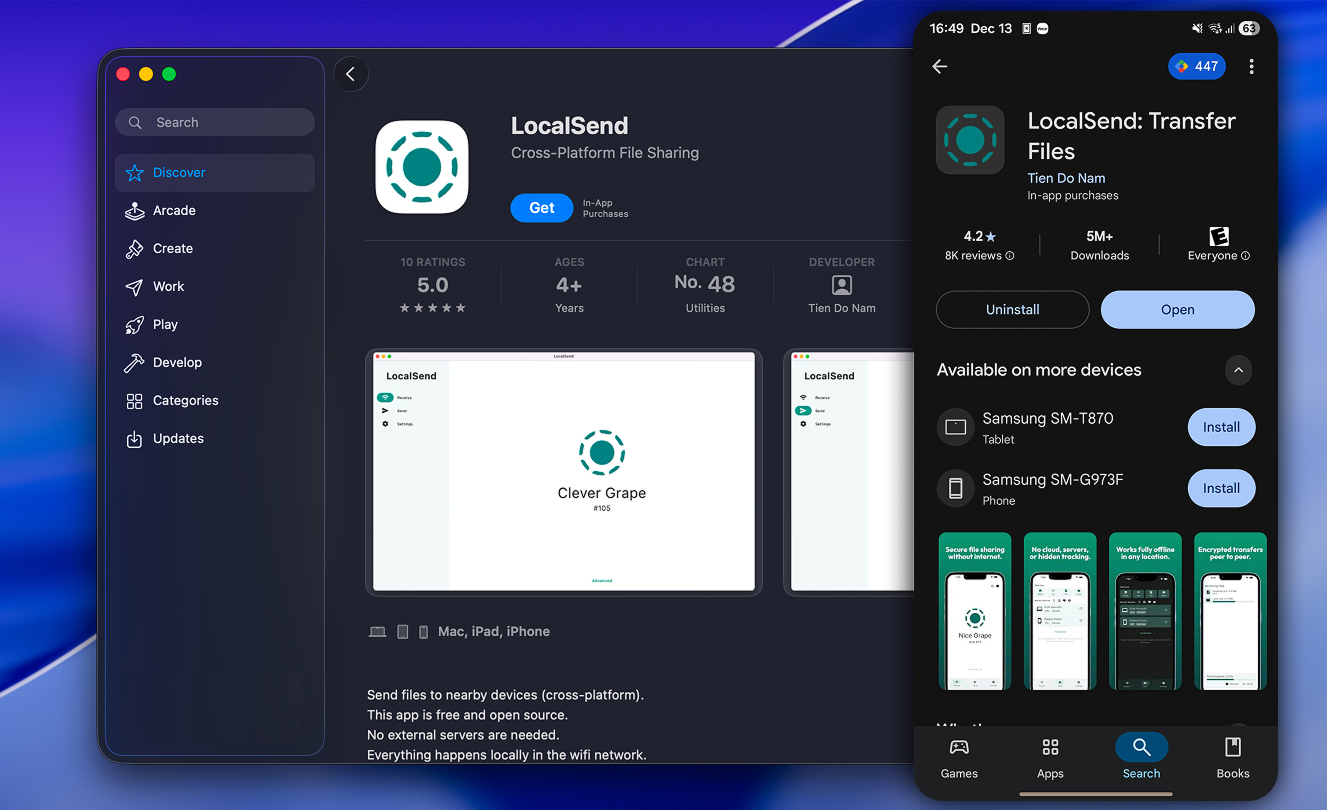
قم بتنزيله على جهازيك:
- على ماك: من متجر التطبيقات.
- على أندرويد: من متجر Google Play.
افتح التطبيق على الجهازين وتأكد أنهما على نفس الواي فاي لبدء المشاركة.
Iriun Webcam
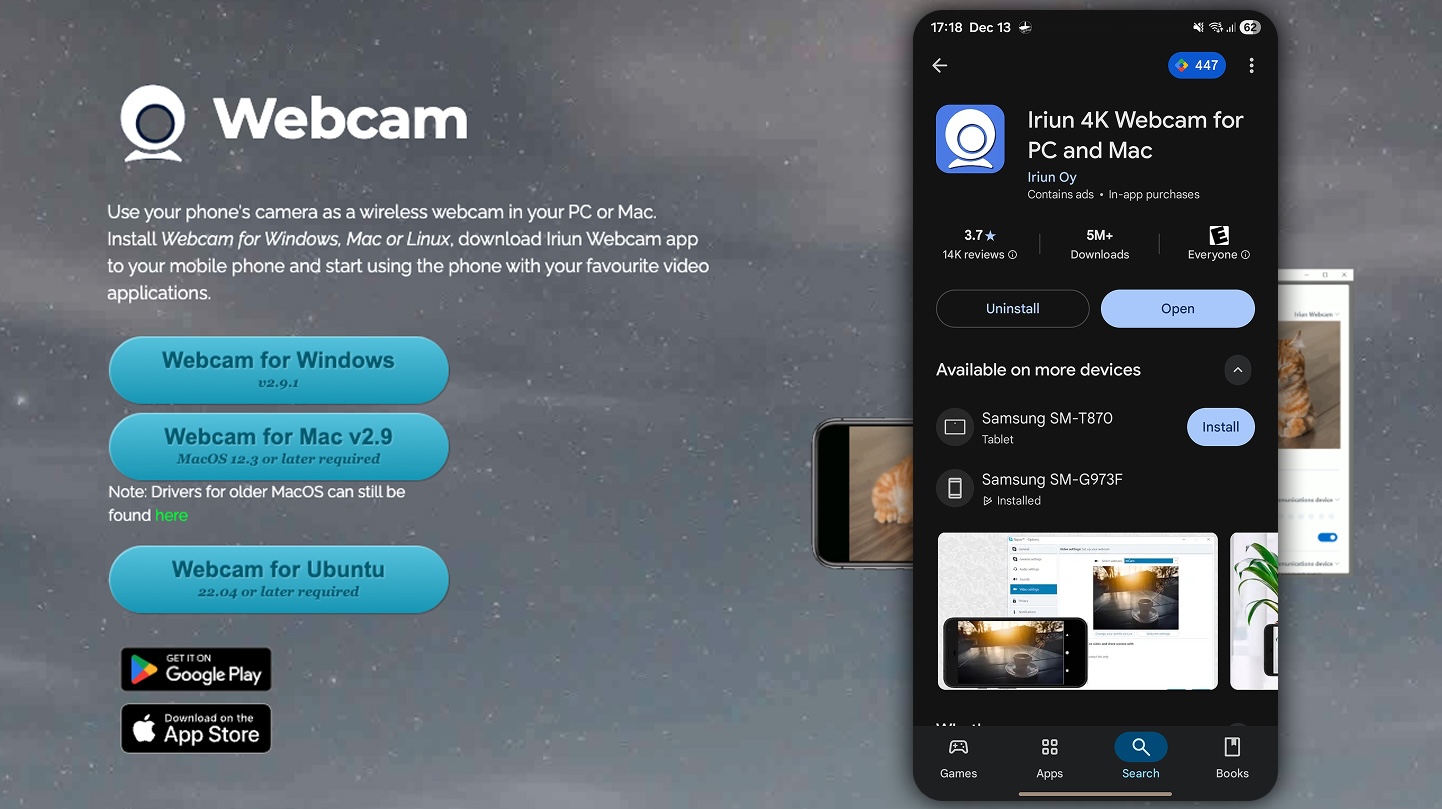
Iriun Webcam يحول كاميرا هاتفك إلى كاميرا ويب لاسلكية لجهاز الماك.
على ماك، اذهب إلى https://iriun.com واضغط تنزيل لماك. افتح ملف iriunWebcam.pkg واتبع الخطوات.
على أندرويد، حمل Iriun Webcam من متجر Google Play.
ScrCpy
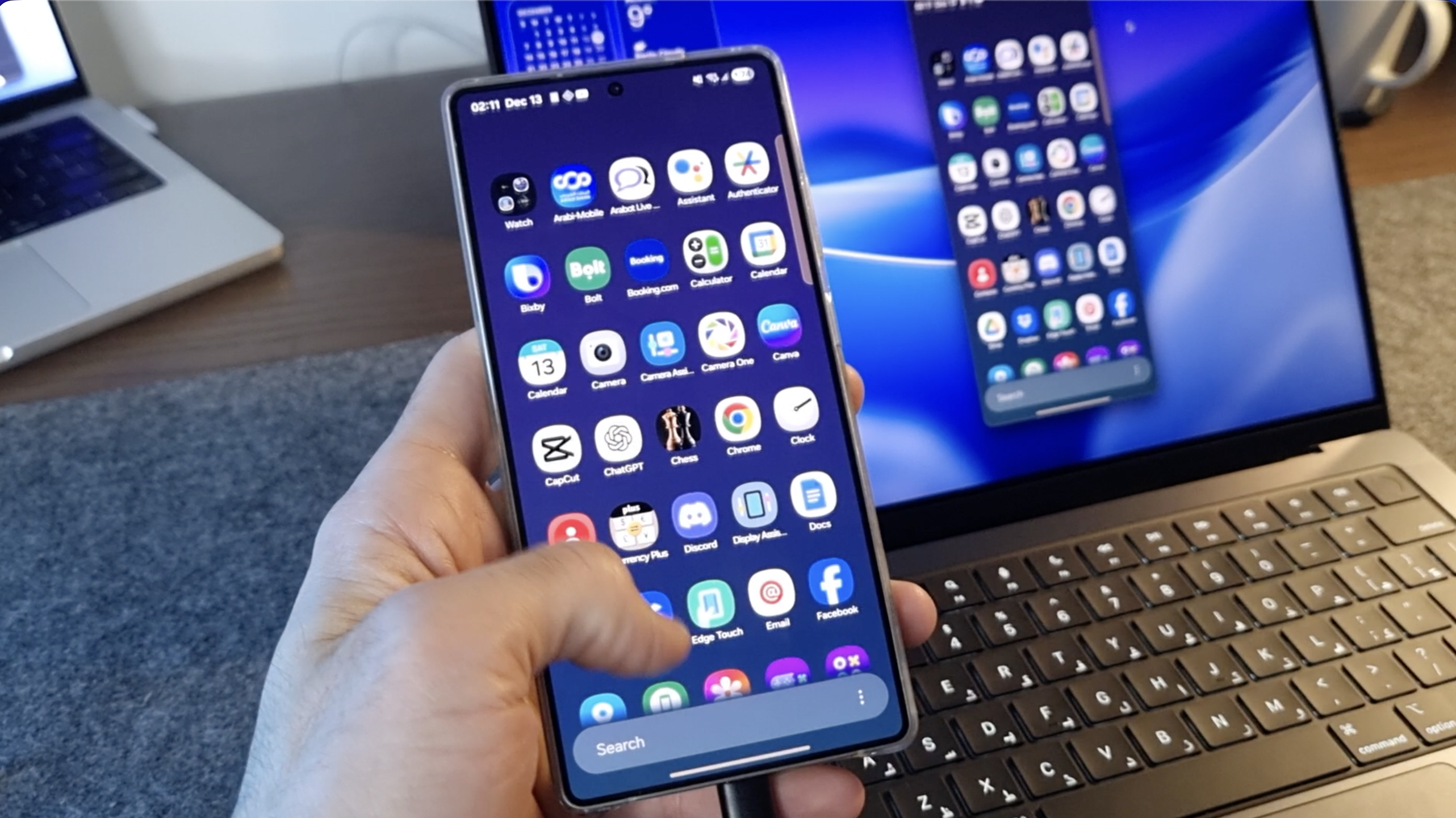
scrcpy أداة مجانية تعرض شاشة أندرويد وتتحكم فيها من الماك عبر كيبل USB.
إعداد ماك
الخطوة 1: تثبيت Homebrew (لو مش مثبت)
افتح Terminal والصق هذا الأمر:
/bin/bash -c "$(curl -fsSL https://raw.githubusercontent.com/Homebrew/install/HEAD/install.sh)"
إضافة Homebrew لل PATH
شغّل الأوامر اللي تظهر في النهاية، زي:
echo >> /Users/expify/.zprofile
echo 'eval "$(/opt/homebrew/bin/brew shellenv)"' >> ~/.zprofile
eval "$(/opt/homebrew/bin/brew shellenv)"
تأكد من التثبيت:
brew --version
الخطوة 2: تثبيت scrcpy
- في Terminal، شغّل:
brew install scrcpy
- لو محتاج adb:
brew install --cask android-platform-tools
إعداد جهاز أندرويد
الخطوة 3: تفعيل تصحيح USB
- افتح الإعدادات.
- اضغط حول الهاتف.
- اضغط رقم الإصدار 7 مرات.
- ارجع للإعدادات وفعّل خيارات المطور ثم تصحيح USB.
الخطوة 4: وصل بالكيبل
- ربط الهاتف بالماك بالكيبل USB.
- على الهاتف اضغط موافق USB Debugging.
- اترك الهاتف مفتوح.
الخطوة 5: تشغيل scrcpy
- في Terminal، شغّل:
scrcpy
- هتظهر شاشة الهاتف على الماك وتتحكم فيها بالماوس والكيبورد.
ملاحظة
لو عندك كيبورد عربي ومش بيكتب صح في scrcpy، شغّل:
scrcpy -K
KDE Connect
KDE Connect يربط هاتف أندرويد بالماك لمشاركة الملفات، الإشعارات، الحافظة، والتحكم عن بعد.
ماك
الخطوة 1: تثبيت KDE Connect
أو عبر Homebrew في Terminal:
brew install --cask kdeconnect
- بعد التنزيل، افتح التطبيق وانقله لمجلد التطبيقات.
الخطوة 2: تشغيل KDE Connect
- افتح KDE Connect من التطبيقات.
- وافق على الأذونات (شبكة، إشعارات).
- اتركه شغال أثناء الربط.
أندرويد
الخطوة 1: تثبيت KDE Connect
- افتح Google Play.
- ابحث KDE Connect.
- اضغط تثبيت.
الخطوة 2: ربط الجهازين
- الجهتان على نفس الواي فاي.
- افتح التطبيق على الاثنين.
- هتلاقي الجهاز التاني في القائمة.
- اضغط ربط ووافق على الطلب.